

WordPress 怎么下载旧版本插件?安全降级安装完整教程
在 WordPress 网站维护中,插件更新后出现兼容性报错、功能异常、白屏死机是高频问题,或者新版本将老版本的功能变为收费。此时,下载并安装旧版本插件(插件降级)是高效解决方案。本文介绍 4 种旧版本插件获取与安装方法。
方法 1:WordPress 官方插件库(最安全,免费插件首选)
WordPress.org官方插件库会永久留存所有历史版本,是免费插件旧版本的最可靠来源,无捆绑恶意代码风险。
- 打开 WordPress 官方插件库(https://wordpress.org/plugins/),搜索目标插件(以 Autoptimize为例);
- 进入插件详情页,下拉页面至右侧边栏,点击「Advanced View(高级视图)」;
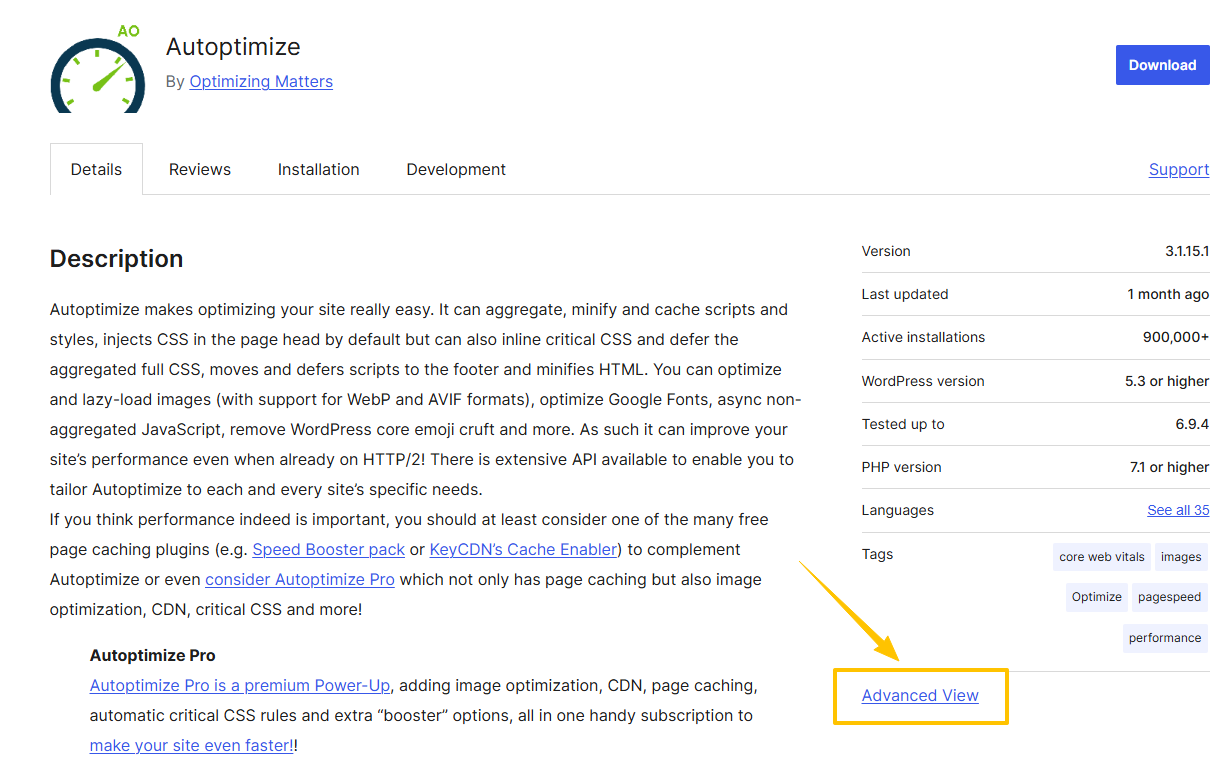
跳转至高级视图页面后,继续下拉至页面底部,找到「Previous Versions(历史版本)」板块;
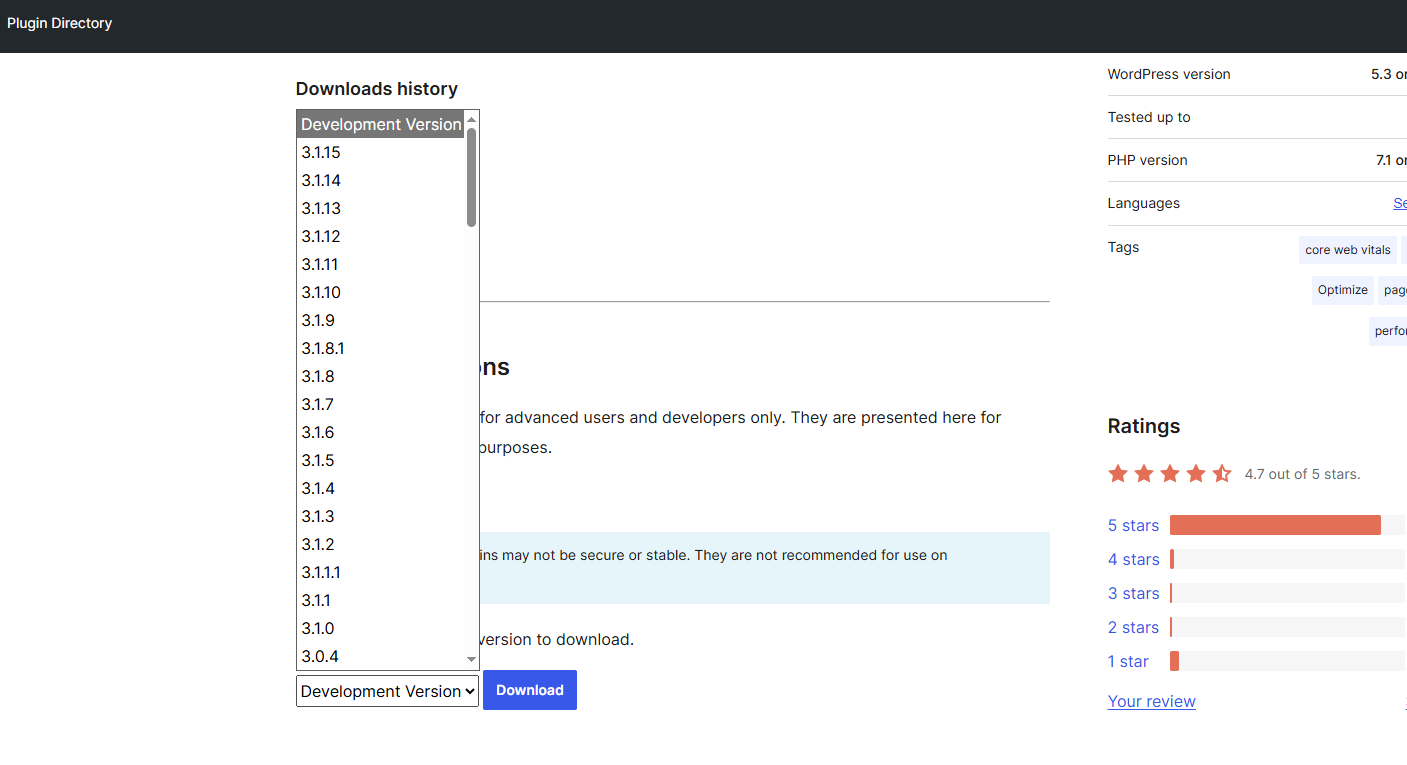
列表中会显示该插件所有历史版本号,点击需要的版本号,自动下载 zip 压缩包(如 Autoptimize 3.1.14); 安装:WP 后台→插件→添加新→上传插件→选择下载的 zip 包→安装并激活。
方法 2:WP Rollback 插件(用插件回退插件)
WP Rollback 是免费官方插件,无需手动下载安装包,后台一键选择版本并自动覆盖,全程可视化操作。
- WP 后台→插件→添加新,搜索「WP Rollback」,安装并启用;
- 返回插件列表,找到需要降级的插件(如 Autoptimize),插件名称下方会新增「Rollback(回退)」链接;
- 点击「Rollback」,跳转至版本选择页,下拉选择目标旧版本(优先选次新版,稳定性更高);
- 确认版本后点击「Rollback」,插件自动下载、覆盖原文件并保留配置,完成后自动激活。
偷个懒,就不截图了,大概是这么个流程
方法 3:GitHub 开发者仓库
很多开源插件的作者会将源码托管在GitHub,如果你不懂GitHub,请让AI软件协助你。下载zip包后上传安装,安全风险请查看文章最后面的 提醒 一节。
方法 4:插件开发者官网,可能会有
某些特殊的插件,比如 WP Rocket 通常不在官方库中留存版本,需要自行进入官网个人中心界面查找历史版本。
提醒:
- 尽量不要从非官方渠道下载:很多非官方插件捆绑后门、恶意代码、挖矿程序,导致网站被黑、数据泄露;
- 优先选 “次新版”:降级时优先选择上一个稳定版本,避免使用 3 年前的超旧版本(可能存在未修复的安全漏洞);
- 先备份再降级:操作前做个全量备份,也就是备份网站文件 + 数据库,防止降级过程中出现报错,导致数据丢失;
- 测试环境验证:有条件的话,先在本地测试环境 /staging 站点安装旧版本,确认无兼容性问题后,再同步到正式网站;
- 及时升级修复版:旧版本可能有兼容性问题,除非您知道后果,不然还是建议及时升级,避免长期使用旧版本带来的安全风险。
老大,我要降级wordpress网站,后台样式和前台样式不正常,突然间升级了wordpress的版本