


因为某些原因,很多网站维护者会将WordPress的自动更新给禁用,先不管WordPress新版本带来的收益,就说因自动更新带来的不兼容导致后续的降级会更麻烦一些,力求一个“稳”。
但是某些时候,我们确定需要更新某些插件,譬如 身为智与贸小编的我正在操作的一个站点,更新插件时提示:
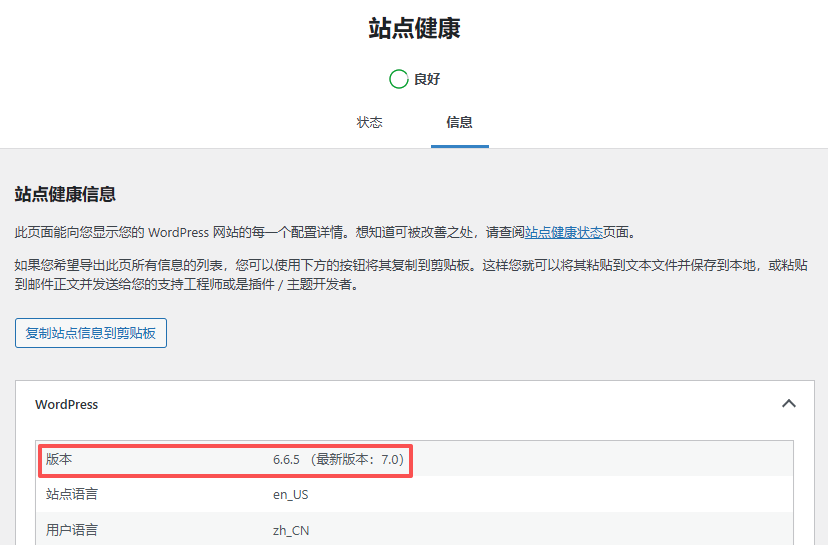
更新失败:您的 WordPress 版本是 6.6.5的WordPress版本,但新插件版本需要 6.7,

这个时候贸然直接更新,则会直接更新到WordPress 7.0版本。下面截图为当前版本与检测到的最新版本。避免直接更新到WP 7.0版本,我们就需要手动进行升级。
智与贸
手动升级WordPress版本 前提准备
老规矩,以防万一降级失败,先备份下网站,备份工具依旧是我们的老朋友:WordPress 全量备份插件 一键搬迁工具All-in-One WP Migration and Backup
手动升级的方法
目前手动升级WordPress版本有多个方案,如下
- 插件升级法(推荐,也是本文要用的)
- 手动下载官方包覆盖法
- WP-CLI命令行(后期会讲到,本文不涉及)
命令本身并不复杂,但是部分维护WP的童鞋有点抵触命令方式,那本文就先讲一下所见即所得的插件大法
准备开始
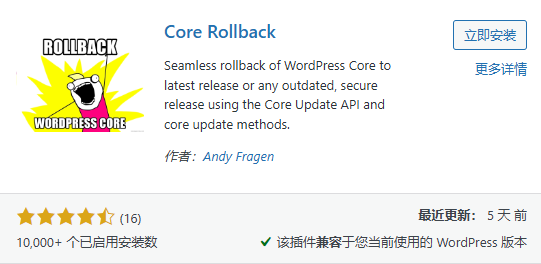
我们请出当前活跃的维护插件 Core Rollback,官方下载链接: WordPress.org 插件目录 – Core Rollback
操作方法
安装并启用插件
左侧菜单点击 【工具】【Rollback Core】
进入Core Rollback插件的界面后,选择你要升级/降级的 WordPress版本,然后点击Rollback。
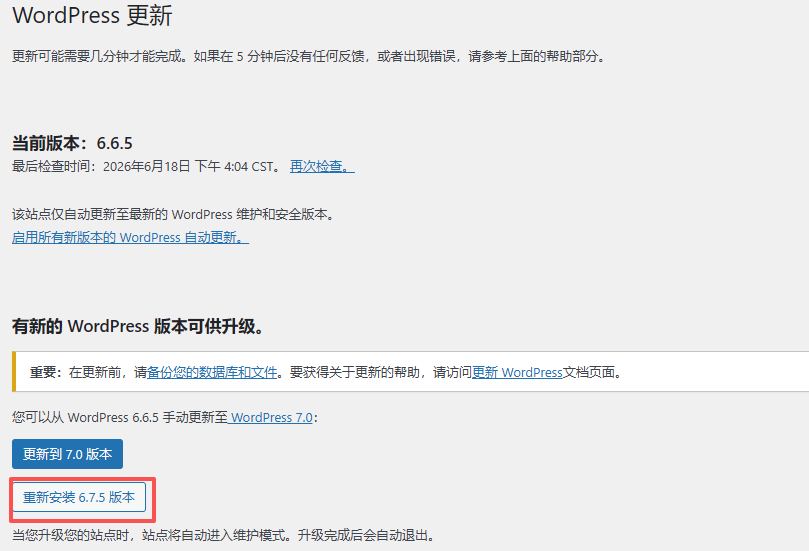
跳转到的界面,选择 6.7.5版本,再点击 【重新安装6.7.5版本】,稍后站点会进入维护模式,升级完成会自动退出。
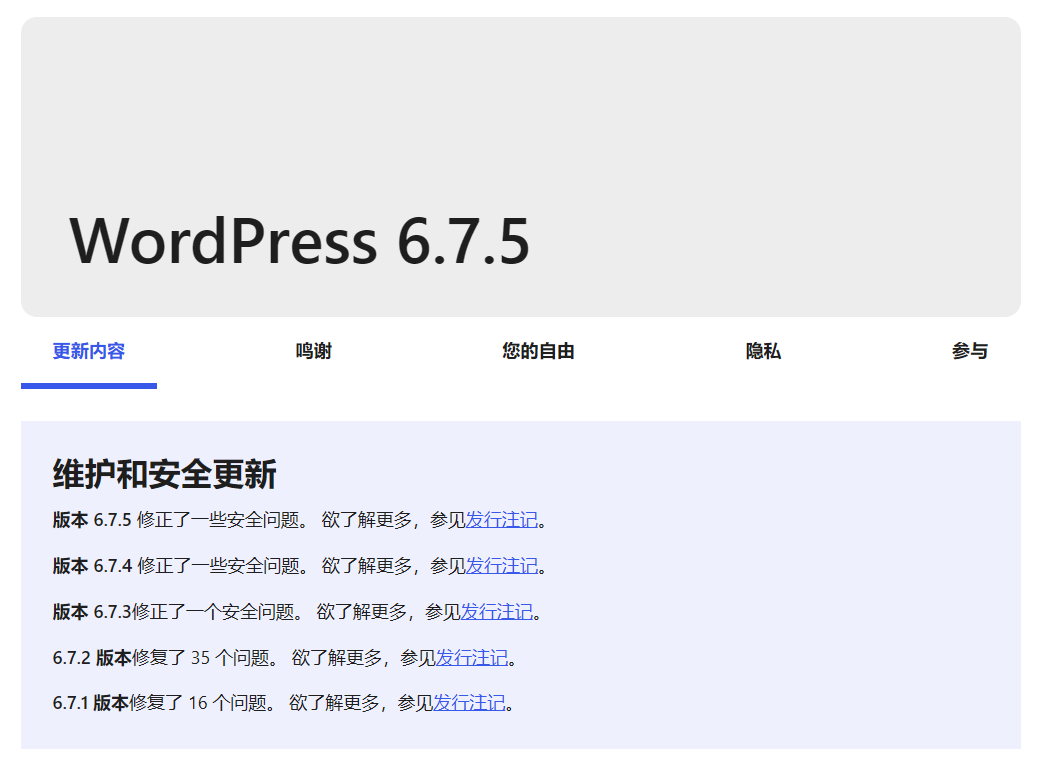
一般几秒钟的工具,页面跳转下安装就结束了,如上图。
小编本打算推荐以前用过的WP Downgrade插件的,但到目前为止,作者有三年没更新了。这里说明下情况,不更新不代表不好用。它的底层逻辑是:使用site_transient_update_core 过滤钩子(wordpress内置),临时修改向WP官方服务器请求的版本号参数,并且WordPress官方的这个底层核心接口十几年都未曾变动,所以无需频繁更新。
如果你实在不放心该插件,那么你的WordPress版本在6.4和更低,可以使用它进行降级。
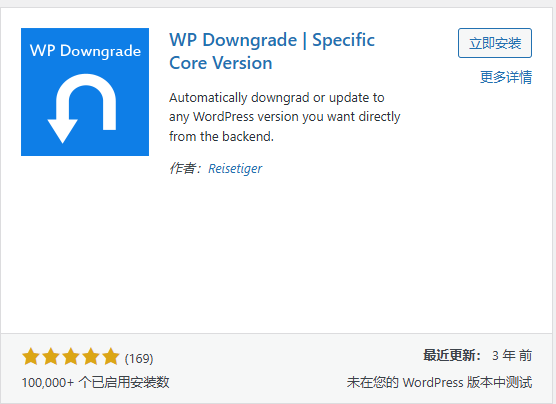
官方下载链接: WordPress.org 插件目录 – WP Downgrade
能够降级wodpress的版本吗?